
Jupyter Notebook入门教程
Jupyter Notebook入门教程
1. 安装与配置
1.1 Jupyter参考网址
配套notebook文件下载 ,下载解压notebook.zip文件,在notebook目录下打开jupyter notebook。
1.2 安装Jupyter
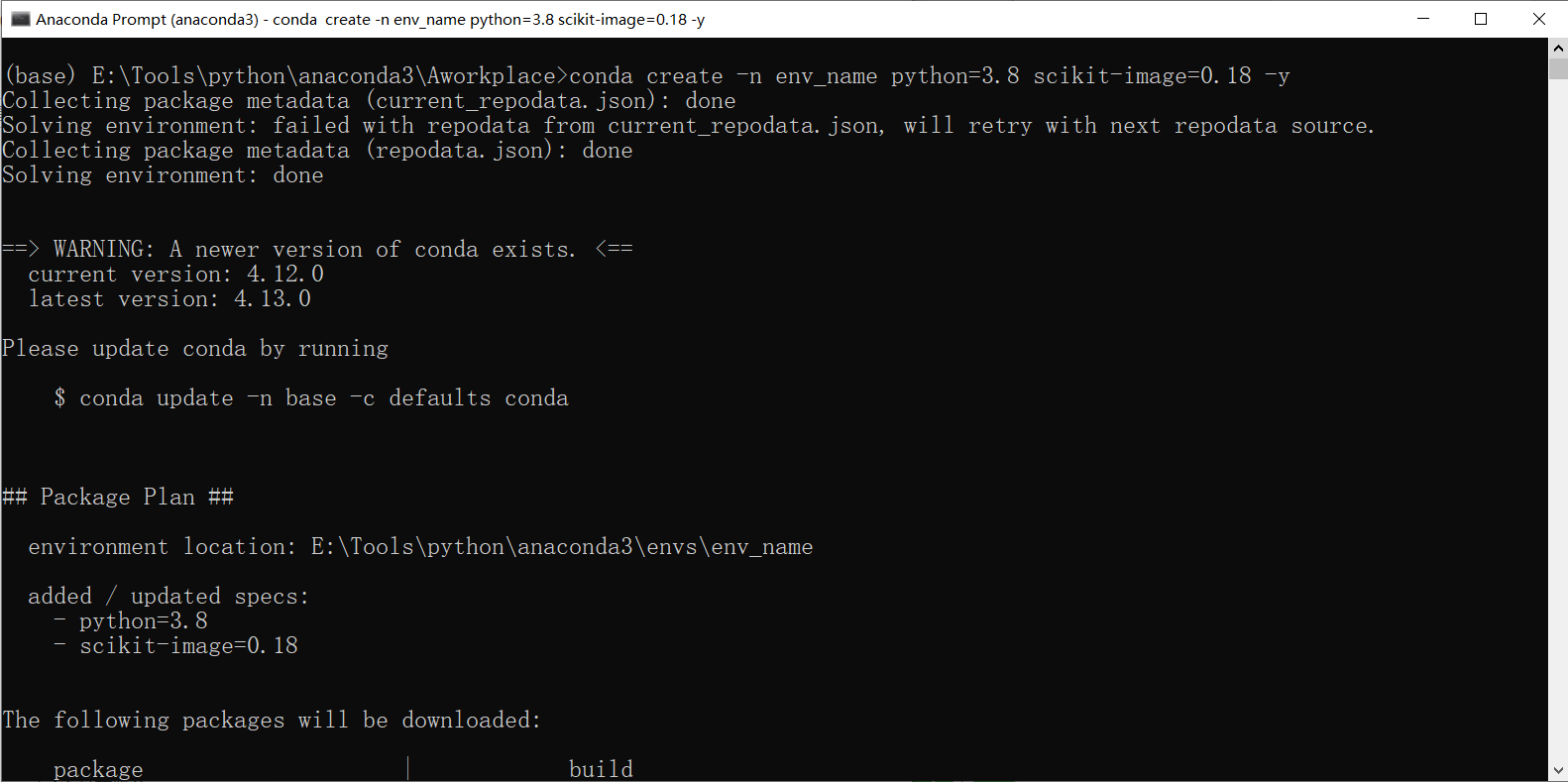
- 打开Anaconda的命令提示窗口,创建新的虚拟环境
1
conda create -n env_name python=3.8 scikit-image=0.18 -y
1
2
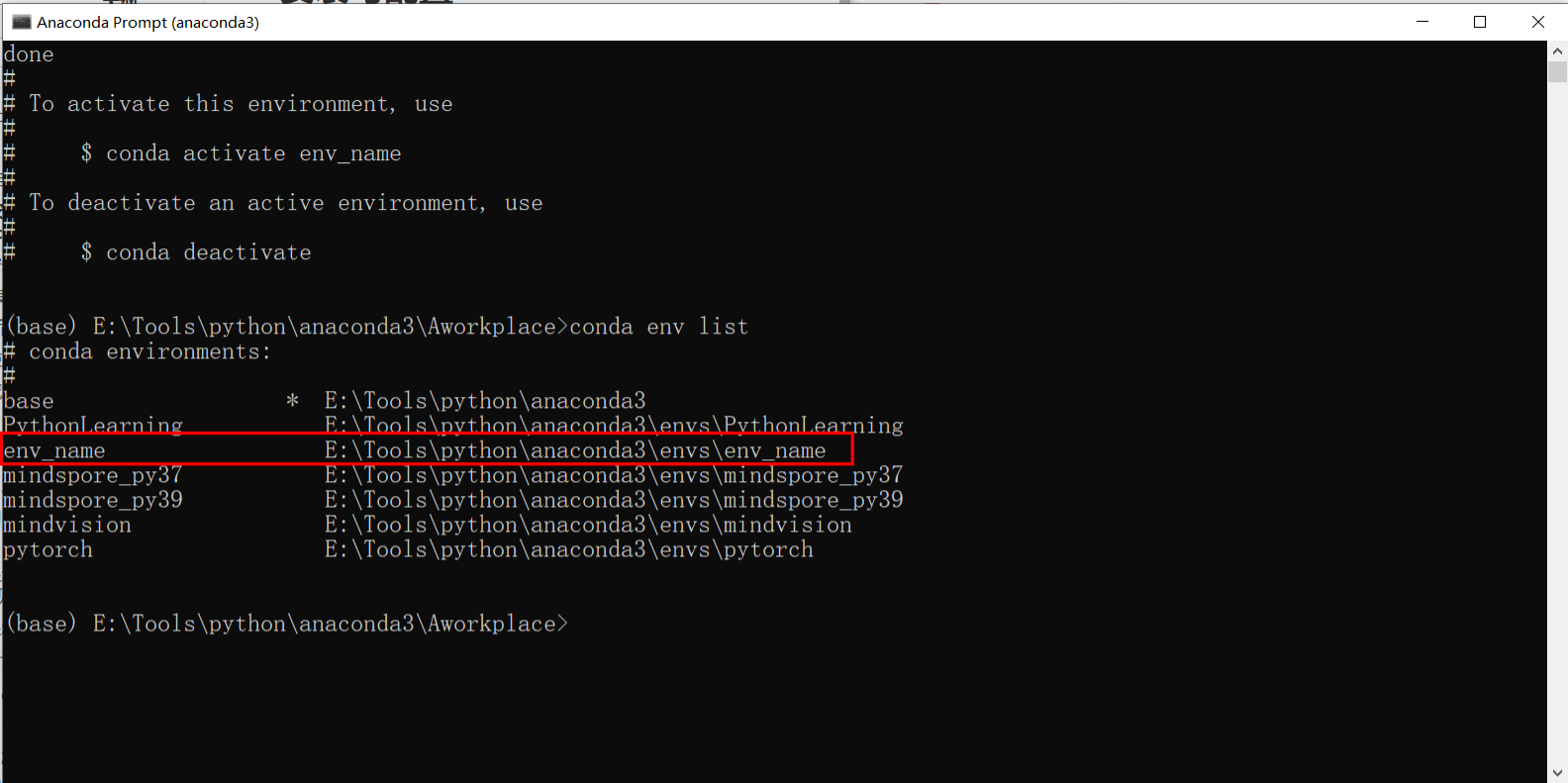
# 查看新环境是否已经创建成功
conda env list
- 安装Jupyter
1
2
3
4
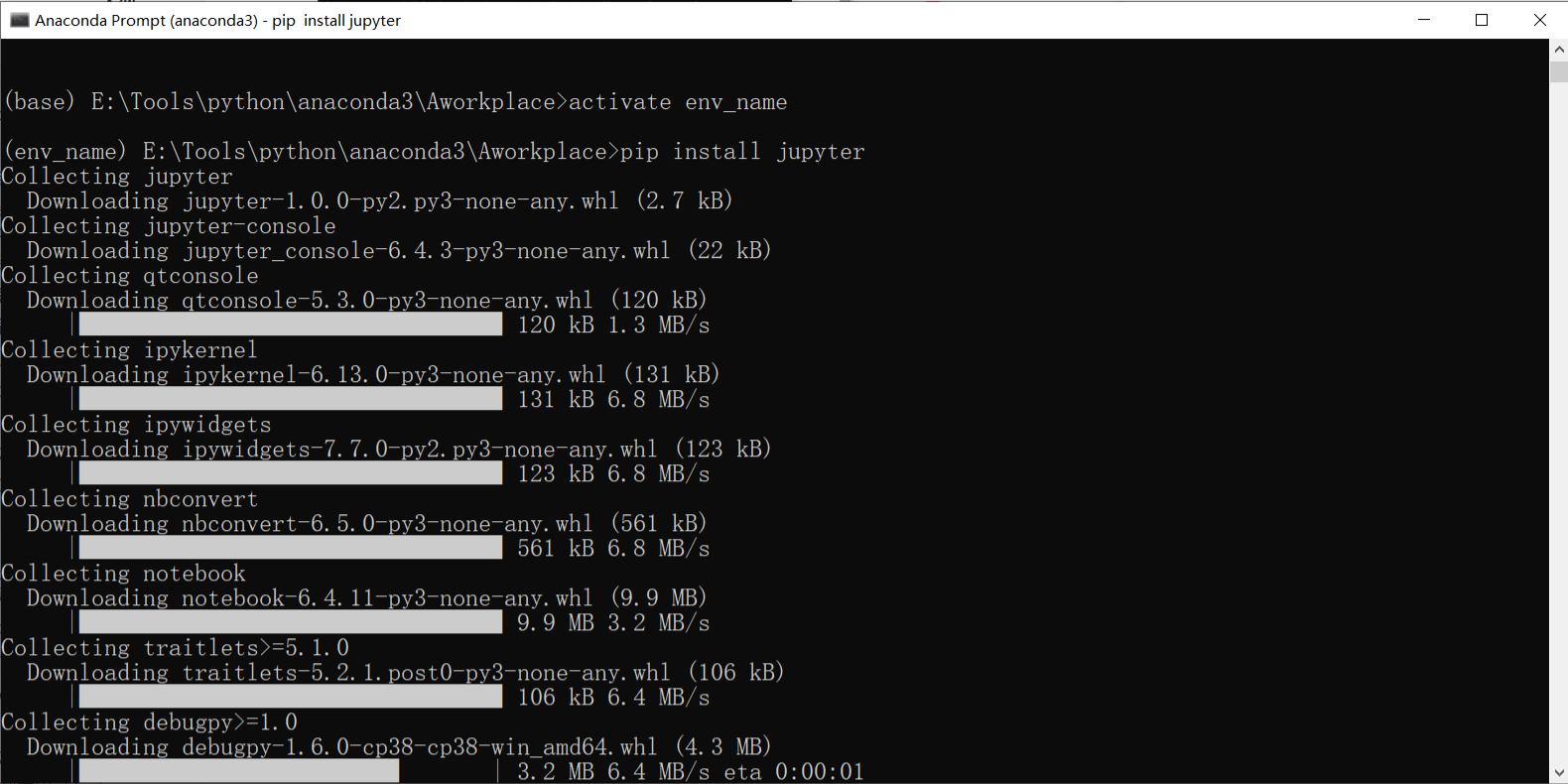
# 进入新创建的环境
conda activate env_name
# 安装Jupyter
pip install jupyter
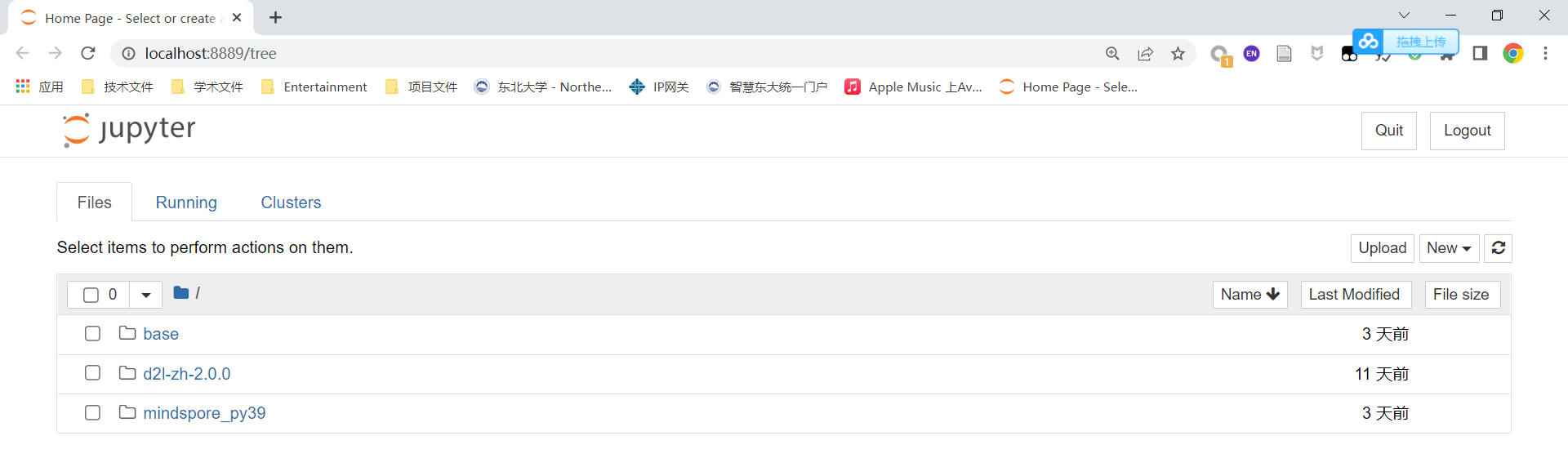
- 输入jupyter notebook即可在浏览器中自动打开notebook
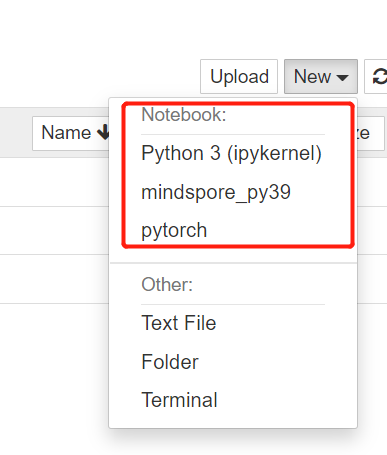
- 如果我们想新建一个notebook,并且使用当前新建的环境时,我们发现没有当前新建环境的 [IPython](https://so.csdn.net/so/search?q=IPython&spm=1001.2101.3001.7020) 内核:
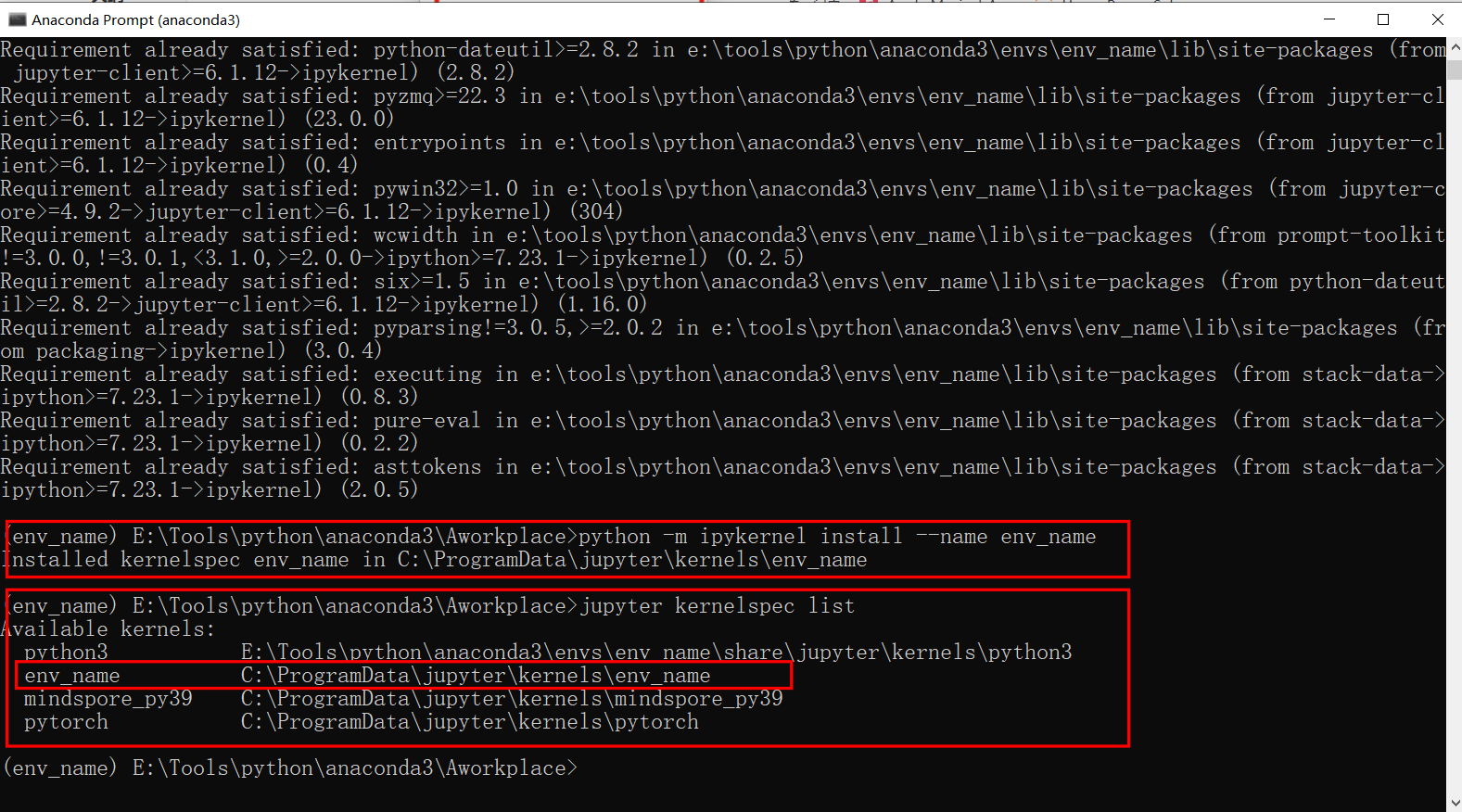
- 在当前环境下建立新的IPython内核
1
2
3
4
5
6
# 安装ipykernel
pip install ipykernel
# 生成ipykernel的配置文件
python -m ipykernel install --name env_name
# 查看已有的kernel
jupyter kernelspec list
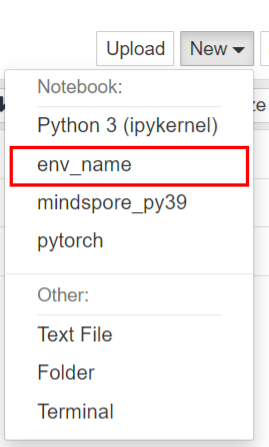
- 再次启动jupyter notebook发现已经有了当前环境下的IPython内核了
1.3 安装扩展
1 | # 安装扩展包 |
发现多了 Nbextensions
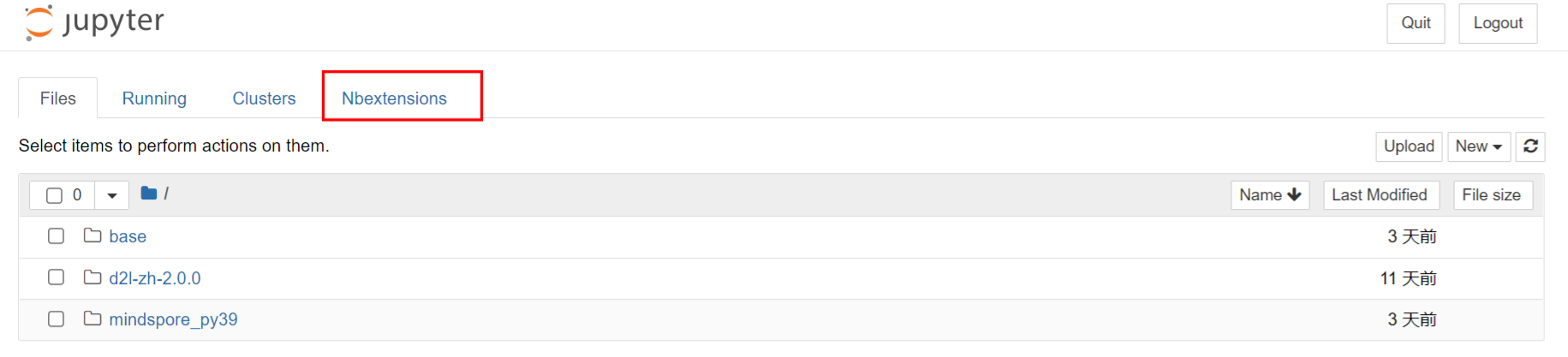
然后取消勾选下面的这个选项就可以使用扩展了

下面时几个比较有用的扩展
1 | variable inspector |
1.4 基本配置
- 命令行配置
- 可以使用
jupyter notebook --help查看配置选项
- 可以使用
- 配置文件配置
-
  # 生成配置文件
  jupyter notebook --generate-config
  # 配置文件的位置
  ~/.jupyter                    # linux系统
  C:\Users\<UserName>\.jupyter  # windows系统
  conda12345
-
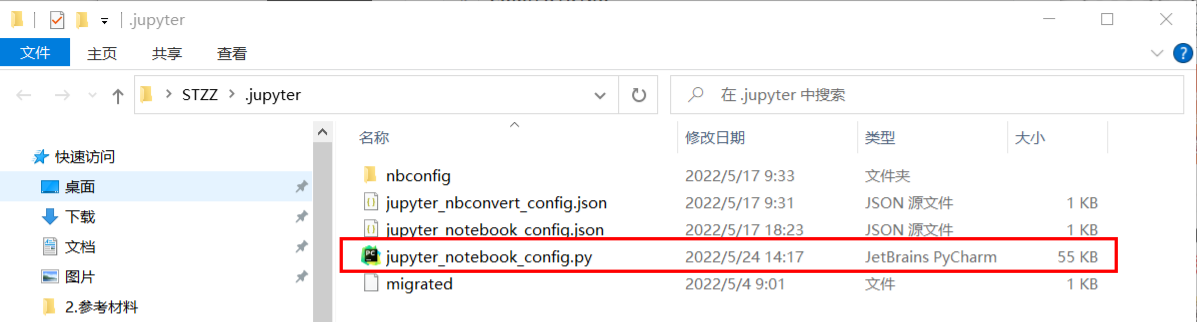
- 打开配置文件,jupyter_notebook_config.py,里面的内容默认全部注释掉,例如想要修改默认打开的本地目录,找到 c.NotebookApp.notebook_dir :

- 保存后重启即可生效。
本博客所有文章除特别声明外,均采用 CC BY-NC-SA 4.0 许可协议。转载请注明来源 Wuuu!!